AOS取込の利用準備と設定方法
はじめに
AOS(アパマンショップ)から物件情報を取り込むには、以下の2通りの方法がございます。ご契約内容に応じた設定を行ってください。
1.「取込ツール WPF v2」を利用する
2.自動取込機能を利用する
■ ご注意
AOS取込は有料オプション機能です。未契約のお客様は、弊社担当営業までお問い合わせください。
1. ツールのインストールとログイン
※「自動取込機能」のみをご利用の場合は、本項目の操作は不要です。
「2. AOS取込設定」へお進みください。
1-1. 取込ツール WPF v2のインストール
以下のボタンより、専用ツールをインストールしてください。
1-2. ログイン
インストール完了後、ログイン画面が表示されます。
「いい生活クラウド 物件広告」と同じID・パスワードでログインしてください。
1-3.aos_api.dllの指定について
「取込ツール WPF」に初回ログイン時には、aos_api.dllの指定を求められます。
アパマンショップネットワーク様から提供された「aos_api.dll」ファイルの
保存場所を指定してください。
初回ログイン以外で指定を求められた場合、以下に該当する可能性があります。
- aos_api.dllファイルの保存場所が変更されている
(PC内をファイル検索すると見つかります) - ファイルの保存先のアクセス権限が変更されている
- ファイル自体が破損している
ファイルが破損している、あるいは見つからない場合は
アパマンショップネットワーク様より再度入手してください。
補足:「取込ツール WPF」へのログイン後のAOS接続設定について
「取込ツール WPF」へのログイン後の画面に
AOS接続設定にてユーザIDとパスワードを入力する欄がありますが、
こちらにはAOS側で店長権限以上のアカウントを入力してください。
(店長以上の権限が無いアカウントの場合はエラーになります。)
企業コード、店舗コードは、アパマンショップネットワーク様より発行されたコードです。
発行元のアパマンショップネットワーク様へ確認してください。
2. AOS取込設定(クラウド物件広告側の設定)
いい生活クラウド物件広告>設定>AOS設定にて、AOS取込設定を行います。
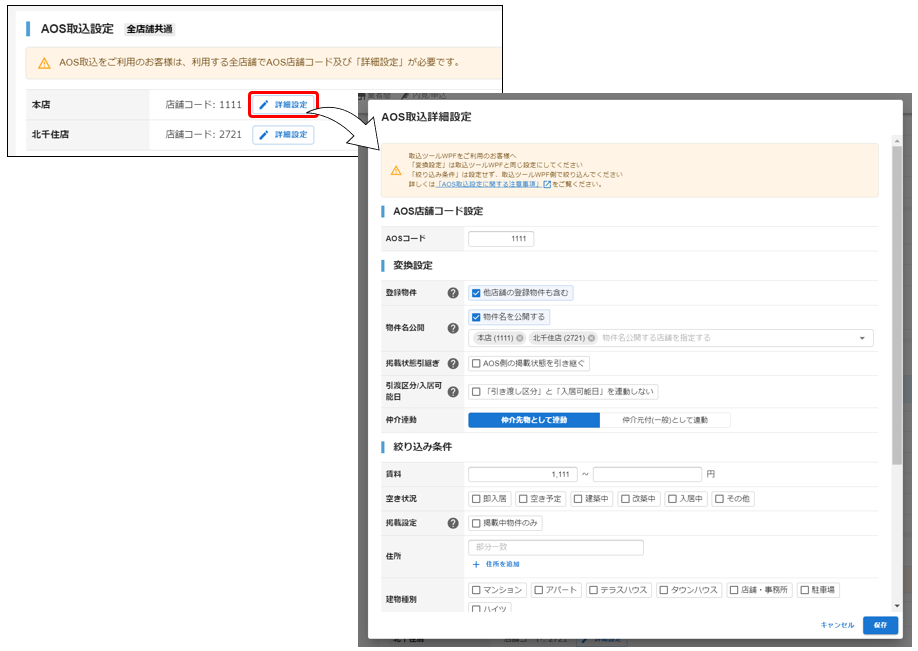
取り込み方法に関わらず、まずは「いい生活クラウド 物件広告」側での設定が必要です。
| 項目 | 説明・設定内容 |
AOS店舗コード | 必須 AOSの店舗コードを入力してください。 |
変換設定 | 任意 「取込ツール WPF v2」を利用する場合は、ツール側の「取得・変換設定」と内容を合わせてください。 |
絞り込み条件 | 利用方法によって異なります ● 自動取込の方:ここで条件を設定してください。 ● 取込ツール(WPF v2)の方:ここでは設定せず、ツール側で設定してください。 |
3. 【パターン別】設定一覧
「取込ツール WPF v2」を利用して取込する場合は
以下の内容で設定いただきますと、記載の内容で物件が取込されますので、ご参考いただければと思います。
①自店舗に「自店舗+APSS物件」を取り込む場合
【物件広告>AOS取込設定】
- AOSコード :店舗コードを入力してください。
- 変換設定 :「他店舗の物件を含む」にチェックを入れてください。他は必要に応じて設定してください。
- 絞り込み条件:設定をお控えください。
【取込ツール WPF v2画面】
- AOS接続設定 :店舗コードを入力してください。
- 取得・変換設定:物件広告側と同じ設定にしてください。最終更新日を入力してください。
- 絞り込み条件 :必要に応じて登録してください。
②自店舗の物件に自店舗物件のみ取り込む場合
【物件広告>AOS取込設定】
- AOSコード :店舗コードを入力してください。
- 変換設定 :「他店舗の物件を含む」のチェックを入れないでください。他は必要に応じて設定してください。
- 絞り込み条件:設定をお控えください。
【取込ツール WPF v2画面】
- AOS接続設定 :店舗コードを入力してください。
- 取得・変換設定:物件広告側と同じ設定にしてください。最終更新日を入力してください。
- 絞り込み条件 :必要に応じて登録してください。
③自店舗に全店舗分の物件を取り込む場合
【物件広告>AOS取込設定】
- AOSコード :店舗コードを入力してください。
- 変換設定 :「他店舗の物件を含む」にチェックを入れてください。他は必要に応じて設定してください。
- 絞り込み条件:設定をお控えください。
【取込ツール WPF v2画面】
- AOS接続設定 :店舗コードを入力してください。
- 取得・変換設定:物件広告側と同じ設定にしてください。最終更新日を入力してください。
- 絞り込み条件 :必要に応じて登録してください。
※他店舗に取込後は物件広告上で共有(振分)を行ってください。
④企業コードで取り込む場合
企業コードによる取込では、各店舗に一括で物件を取り込むことができますが、
他店舗の物件を取り込むことやAPSS物件を取り込むことはできません。
【物件広告>AOS取込設定】
- AOSコード :店舗コードを入力してください。
- 変換設定 :必要に応じて設定してください。
- 取込条件 :設定をお控えください。
※企業コードで取り込む場合、かつ物件名を公開する場合は
「物件名公開」で店舗を指定していても参照されません。
必ず各店舗の詳細設定で「物件名を公開する」のチェックを入れてください。
【取込ツール WPF v2画面】
- AOS接続設定 :店舗コードを入力してください。
- 取得・変換設定:必要に応じて項目を入力し、最終更新日を入力してください。
- 絞り込み条件 :必要に応じて登録してください。