AOS2取込ツールのご利用方法と注意点
はじめに
APAMAN株式会社による「AOS2」の提供開始に伴い、
弊社の「AOS取込ツール(WPF v2)」を「AOS2対応版」にバージョンアップいたしました。
「AOS2」からの物件情報取込方法についてご説明します。
※取込対象店舗ごとの詳細な設定を確認したい場合は、
「取込ツール WPF v2」でAOS2物件を取り込む場合の「取得・変換設定」設定方法 をご参照ください。
「取込ツール WPF v2」でAOS2物件を取り込む場合の「取得・変換設定」設定方法 をご参照ください。
注意点
1.APAMAN株式会社が提供する「AOS2」のご利用が必要です
・「AOS2」をご利用されていないお客様はAPAMAN株式会社にお問合せください
2.事前にAPAMAN株式会社へのお申込が必要です
①AOS2用のaos_api.dllをご提供いただいてください
※ファイル名が旧AOS用のdllと同じになっております。お間違えのないようご注意ください
②AOS2に接続するPCのIPアドレスの提示が必要と伺っております。詳細はAPAMAN株式会社にお問合せください
ご留意点: APAMAN株式会社より「AOS2に切り替えた場合、旧AOSに戻すことはできない」と伺っております。
切り替えのタイミング等につきましてはAPAMAN株式会社までお問合せください。
ご利用方法
1.事前準備
まず、APAMAN株式会より提供された AOS2専用の aos_api.dll をPC上の分かりやすい場所に保存してください。
2.AOS2取込ツールにログイン
A. 初めて取込ツールをご利用する方
B. すでに「AOS取込ツール」をご利用中の方
再インストールの必要はありません。
以下の手順でAOS取込ツールをAOS2取込ツールに切り替えてください。
①現在お使い中の取込ツールを起動
②画面上部の青枠内にある 「(ファイルを設定する >)」 をクリック
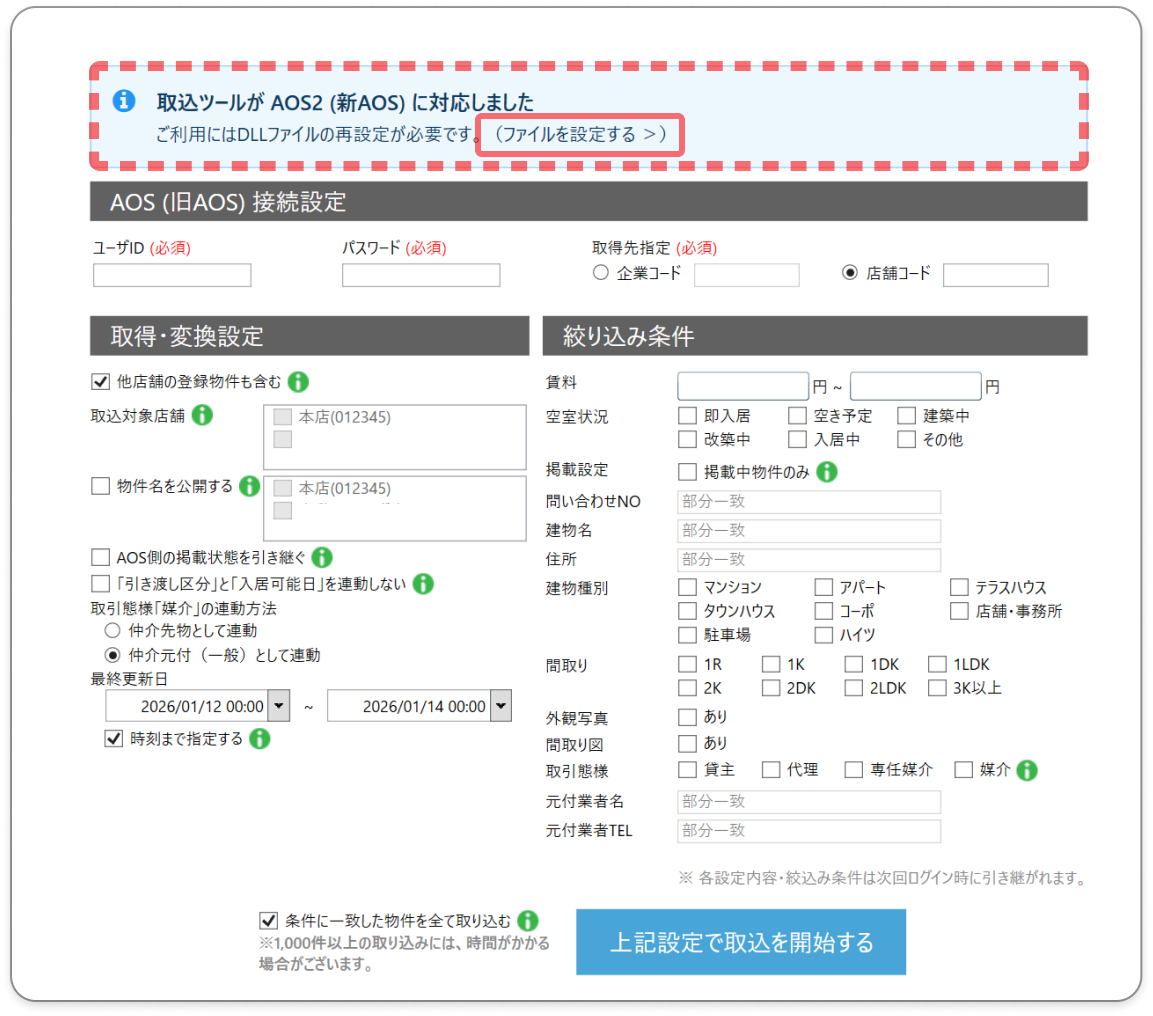
③手順1で保存した AOS2用の aos_api.dll を選択
⚠️ Dllファイル選択時にエラーや反応がない場合
aos_api.dll を指定した際に、「ファイルが見つからないといったエラーがでる」「何も反応しない」といった事象が起こる場合は、
以下の方法で解消されるケースがございますので、お試しください。
- 格納フォルダを整理する:保存場所を別のフォルダ(デスクトップ等)に移動させてから再度お試しください。
- フォルダ内を整理する:選択するaos_api.dllと同じフォルダの中に、他のaos_api.dllファイルが複数存在しない状態(1つだけ置かれた状態)にしてください。
④「接続切替のためアプリケーションを再起動します」と表示されるため、[OK]をクリック
⑤再度ログイン画面が表示されるため、ログイン
※ログイン後、画面が固まって動かなくなる場合があります。
その場合は、一度取込ツールの「×」ボタンで画面を閉じ、再度ツールを立ち上げ直してログインを行ってください。
※ログイン後、画面が固まって動かなくなる場合があります。
その場合は、一度取込ツールの「×」ボタンで画面を閉じ、再度ツールを立ち上げ直してログインを行ってください。
3.設定変更の反映確認
ツール上部に「AOS2 (新AOS) 接続設定」と表示されることをご確認ください
4.取込開始
以下を入力し「上記設定で取込を開始する」ボタンをクリックしてください
- 必要情報(識別キー・企業コード・店舗コード)
- 識別キー (必須) :APAMAN株式会社から提供された英数字のキー(30桁程度)を入力してください
- 企業コード(必須):貴社の企業コード(4桁)を入力してください
- 店舗コード(任意):取込対象店舗を限定する場合、店舗コード(6桁)を入力してください
- 取得・変換設定
- 「掲載落ち物件を含む」 (★新機能)
- AOS2上で掲載を落とした物件(掲載落ちデータ)を取り込む場合にチェックを入れます。
既存の「AOS側の掲載状態を引き継ぐ」チェックボックスと組み合わせることで、
AOS2上で掲載を落とした物件のデータを取得し、いい生活側の掲載状態(非掲載への切り替えなど)へ自動反映させることが可能です。 - ■ ご注意事項
- 本機能は、最新のDLLファイルをご利用の場合にのみ選択可能です。古いDLLファイルをご利用の場合は、チェックボックスが操作不可(グレーアウト)となります。
- チェックボックスが選択できない場合は、APAMAN株式会社から最新のDLLファイルを取得し、「AOS(旧AOS)に切り替える」から読み込み直してください。
- 「掲載落ち物件を含む」にチェックを入れた場合、データ量によっては取得完了までにお時間がかかる場合があります。
- 掲載落ち物件を取り込む際、画像ファイルの取り込みは行われません。
- 「最終更新日」ほか
- 絞り込み条件
- 賃料範囲、空室状況ほか
ご注意:取得件数、AOS2の負荷状況によりお時間がかかる場合がございます。